C# 레지스트리 읽기·쓰기: .NET 10의 CA1416과 RegistryView
C# RegistryKey로 키를 만들고 값을 읽고 쓰는 법을 .NET 10에서 재검증. CA1416 경고와 IsWindows() 가드, 32/64비트 RegistryView, 설정 파일과의 선택 기준.
2026년 11월 보강: 2021년에 쓴 레지스트리 강좌를 .NET 10으로 다시 검증했습니다. 레지스트리 코드는 Windows 전용이라 Windows용으로 .NET 10에서 컴파일했고, 이 머신(macOS)에서는 실행하지 않았습니다. 실행 결과로 보여 드리는 것은 macOS에서 실제로 돌린 출력(플랫폼 검사, 예외, 대체 경로)뿐이고, Windows에서의 동작은 Microsoft Learn 문서를 근거로 설명합니다. 2021년 본문의 "정수를 넣어도 REG_SZ로 저장된다"는 설명과
RegistryValueKind표는 틀린 부분이 있어 고쳤습니다.
이 글은 C# 프로그램에서 Windows 레지스트리에 값을 쓰고 읽어야 하는 분, 그리고 예전 코드를 .NET 10으로 옮겼더니 CA1416 경고가 쏟아져서 당황한 분을 위한 글입니다. 결론부터 말하면 RegistryKey의 사용법 자체는 2021년과 거의 같지만, 지금은 ① 키를 using으로 닫고, ② HKCU\Software\회사명\앱이름 아래에만 쓰고, ③ Windows 전용 코드라는 것을 컴파일러에 알려야 합니다. 그리고 앱 자신만 읽는 설정이라면 레지스트리보다 설정 파일이 맞는 경우가 더 많습니다.
RegistryKey 기본: 키 만들기·열기·값 쓰기
레지스트리 클래스는 Microsoft.Win32 네임스페이스에 있습니다. .NET 10에서는 별도 NuGet 패키지 없이 기본으로 들어 있습니다. 자주 쓰는 멤버는 2021년 표와 같습니다.
| 멤버 | 하는 일 |
|---|---|
CreateSubKey |
하위 키를 만들거나, 이미 있으면 쓰기 가능으로 연다 |
OpenSubKey(name) / OpenSubKey(name, true) |
읽기 전용 / 쓰기 가능으로 연다. 없으면 null |
DeleteSubKey / DeleteSubKeyTree |
하위 키 삭제 / 자식 키까지 재귀 삭제 |
GetSubKeyNames, GetValueNames |
하위 키 이름, 값 이름 목록 |
SetValue, GetValue, GetValueKind, DeleteValue |
값 쓰기·읽기·형식 확인·삭제 |
2021년 예제는 HKEY_CURRENT_USER 바로 아래에 c# rkey라는 키를 만들었습니다. 동작은 하지만 HKCU 최상위는 Windows와 다른 프로그램이 쓰는 영역입니다. 앱 데이터는 관례대로 HKCU\Software\<회사명>\<앱이름> 아래에 둡니다. 2026년판 코드는 다음과 같습니다.
using Microsoft.Win32;
using System.Runtime.Versioning;

[SupportedOSPlatform("windows")]
static class RegistryDemo
{
    const string AppKey = @"Software\TLabSample";

    public static void Run()
    {
        using (RegistryKey key = Registry.CurrentUser.CreateSubKey(AppKey))
        {
            key.SetValue("Greeting", "hello");                 // string -> REG_SZ
            key.SetValue("Count", 1234);                       // int    -> REG_DWORD
            key.SetValue("Big", 1234L);                        // long   -> REG_SZ (!)
            key.SetValue("Big64", 1234L, RegistryValueKind.QWord);
            foreach (string name in key.GetValueNames())
                Console.WriteLine($"{name}: {key.GetValueKind(name)} = {key.GetValue(name)}");
        }

        using (RegistryKey? key = Registry.CurrentUser.OpenSubKey(AppKey))   // 읽기 전용
        {
            int count = key?.GetValue("Count") is int n ? n : 0;
            string greeting = key?.GetValue("Greeting") as string ?? "(none)";
            Console.WriteLine($"Count={count}, Greeting={greeting}");
        }

        Registry.CurrentUser.DeleteSubKeyTree(AppKey, throwOnMissingSubKey: false);
    }
}
이 코드는 net10.0-windows와 net10.0 두 대상으로 모두 경고 0개로 컴파일됐습니다. 2021년 코드와 달라진 점은 이렇습니다.
RegistryKey는 운영체제 핸들을 쥐고 있으므로using으로 닫습니다. 2021년 예제처럼CreateSubKey("a").CreateSubKey("b")로 이어 쓰면 중간 키가 닫히지 않습니다. 경로는@"a\b"처럼 한 번에 넘기면 됩니다.OpenSubKey는 키가 없으면null을 돌려줍니다. 그래서?.와 패턴 매칭(is int n)으로 받습니다.- 정리할 때는
DeleteSubKeyTree(..., throwOnMissingSubKey: false)를 씁니다.DeleteSubKey는 자식 키가 남아 있으면InvalidOperationException, 키가 없으면ArgumentException을 던진다고 Microsoft Learn의RegistryKey.DeleteSubKey문서에 적혀 있습니다.
2021년 코드를 .NET 10에서 컴파일하면
2021년 글의 C# 조각을 그대로 WinForms 프로젝트(net10.0-windows, Nullable 사용, 템플릿 기본값)에 넣어 dotnet build -p:EnableWindowsTargeting=true로 빌드했습니다. 오류는 없었지만 nullable 경고가 7개 나왔습니다.
Program.cs(23,32): warning CS8600: null 리터럴 또는 가능한 null 값을 null을 허용하지 않는 형식으로 변환하는 중입니다.
Program.cs(23,32): warning CS8602: null 가능 참조에 대한 역참조입니다.
Program.cs(26,32): warning CS8600: null 리터럴 또는 가능한 null 값을 null을 허용하지 않는 형식으로 변환하는 중입니다.
Program.cs(38,32): warning CS8600: null 리터럴 또는 가능한 null 값을 null을 허용하지 않는 형식으로 변환하는 중입니다.
Program.cs(39,29): warning CS8602: null 가능 참조에 대한 역참조입니다.
Program.cs(42,32): warning CS8600: null 리터럴 또는 가능한 null 값을 null을 허용하지 않는 형식으로 변환하는 중입니다.
Program.cs(43,13): warning CS8602: null 가능 참조에 대한 역참조입니다.
23행은 Registry.CurrentUser.OpenSubKey("c# rkey").OpenSubKey("testsubkey"), 39행은 MessageBox.Show(rkey.GetValue("test").ToString())입니다. 컴파일러 말이 맞습니다. 키가 없으면 OpenSubKey가 null을 돌려주고, 값이 없으면 GetValue도 null을 돌려주므로 2021년 코드는 처음 실행하는 PC에서 NullReferenceException으로 죽을 수 있는 코드였습니다. 위의 2026년판처럼 ?.와 기본값으로 받으면 경고가 사라집니다.
2021년 본문에서 고칠 점도 있었습니다.
- "두 번째 인자에 정수를 넣든 문자열을 넣든 REG_SZ로 저장된다"는 틀렸습니다. Microsoft Learn의
RegistryKey.SetValue문서는 형식을 지정하지 않는 오버로드가int는REG_DWORD로, 그 밖의 숫자 형식(long포함)은 문자열로 저장한다고 설명합니다. 그래서 위 코드의Big(long)은REG_SZ,Big64는QWord를 지정했으므로REG_QWORD가 됩니다. 2021년 스크린샷에서SetValue("NUM", 1234, RegistryValueKind.DWord)가REG_DWORD로 보였던 것은 맞는 결과입니다. RegistryValueKind표의 멤버 수와 설명. 원문은 7개라고 하고Unknown을REG_RESOURCE_LIST라고 했습니다. .NET 10에서 실제 열거값을 출력해 보면 8개입니다.
RegistryValueKind: Unknown=0, String=1, ExpandString=2, Binary=3, DWord=4, MultiString=7, QWord=11, None=-1
Unknown은 "지원하지 않는 형식"을 뜻하는 값이고, None(데이터 형식 없음)이 더 있습니다. 원문 예제의 DeleteSubKey(@"c# rkey\qwd")는 코드 어디에서도 만들지 않은 키를 지우고 있었는데, 키가 없으면 앞에서 말한 ArgumentException이 납니다.
CA1416: "이 호출 사이트는 모든 플랫폼에서 연결할 수 있습니다"
.NET 10에서 레지스트리 코드를 net10.0(OS 지정 없음) 콘솔 프로젝트에 넣으면 빌드는 되지만 경고가 붙습니다. 아래는 가드 없이 Registry.CurrentUser.CreateSubKey(...)와 SetValue를 호출한 실제 빌드 출력입니다.
Program.cs(10,5): warning CA1416: 이 호출 사이트에는 모든 플랫폼에서 연결할 수 있습니다. 'RegistryKey.SetValue(string?, object)'은(는) 'windows'에서만 지원됩니다.
Program.cs(5,5): warning CA1416: 이 호출 사이트에는 모든 플랫폼에서 연결할 수 있습니다. 'RegistryValueKind'은(는) 'windows'에서만 지원됩니다.
Program.cs(9,29): warning CA1416: 이 호출 사이트에는 모든 플랫폼에서 연결할 수 있습니다. 'Registry.CurrentUser'은(는) 'windows'에서만 지원됩니다.
Program.cs(9,29): warning CA1416: 이 호출 사이트에는 모든 플랫폼에서 연결할 수 있습니다. 'RegistryKey.CreateSubKey(string)'은(는) 'windows'에서만 지원됩니다.
이 경고를 무시하고 macOS(Apple Silicon Mac)에서 그대로 실행하면 어떻게 되는지도 확인했습니다.
System.NullReferenceException: Object reference not set to an instance of an object.
PlatformNotSupportedException이 아니라 NullReferenceException입니다. 원인을 따로 찍어 보니 Windows가 아닌 OS에서는 Registry.CurrentUser 자체가 null이었고, 기본 키를 직접 여는 쪽은 명확한 예외를 던졌습니다.
Registry.CurrentUser is null: True
OpenBaseKey: PlatformNotSupportedException: Registry is not supported on this platform.
해결 방법은 세 가지입니다.
- 대상 프레임워크를
net10.0-windows로 한다. WinForms·WPF 앱이라면 이미 이 상태라 CA1416이 나오지 않습니다. - 호출을
if (OperatingSystem.IsWindows())안에 둔다. 분석기가 이 검사를 이해하고 경고를 지웁니다. - Windows 전용 메서드·클래스에
[SupportedOSPlatform("windows")]를 붙인다. 위의RegistryDemo가 이 방식이고, 호출하는 쪽은 2번처럼 검사합니다.
여러 OS에서 도는 라이브러리라면 2+3 조합이 깔끔합니다. 실제로 쓴 진입점은 이렇습니다.
if (OperatingSystem.IsWindows())
{
    RegistryDemo.Run();
}
else
{
    // 같은 데이터를 사용자별 앱 데이터 폴더의 JSON 파일로
    string dir = Path.Combine(Environment.GetFolderPath(Environment.SpecialFolder.ApplicationData), "TLabSample");
    Directory.CreateDirectory(dir);
    string file = Path.Combine(dir, "settings.json");
    File.WriteAllText(file, JsonSerializer.Serialize(new Settings("hello", 1234)));
    Settings s = JsonSerializer.Deserialize<Settings>(File.ReadAllText(file))!;
    Console.WriteLine($"Not Windows -> {Path.GetFileName(dir)}/settings.json: {File.ReadAllText(file)}  Count={s.Count}");
}

record Settings(string Greeting, int Count);
macOS에서 실행한 결과입니다(CA1416 경고 0개).
Not Windows -> TLabSample/settings.json: {"Greeting":"hello","Count":1234} Count=1234
32비트/64비트와 RegistryView
64비트 Windows에서 32비트(x86) 프로세스가 HKLM\SOFTWARE를 열면, Windows가 이를 HKLM\SOFTWARE\WOW6432Node로 바꿔 보냅니다. Microsoft Learn의 "Registry Redirector"와 "Registry Keys Affected by WOW64" 문서에 나오는 동작입니다. 64비트 설치 프로그램이 쓴 값을 32비트 도구에서 못 찾는 문제는 대부분 이것입니다.
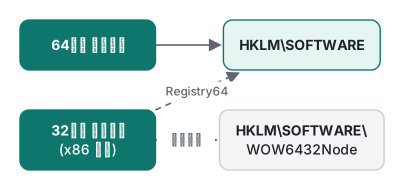
프로세스 비트 수와 관계없이 특정 쪽을 보고 싶다면 RegistryKey.OpenBaseKey에 RegistryView를 넘깁니다.
// 32비트 프로세스에서도 64비트 쪽 HKLM을 본다
using RegistryKey hklm = RegistryKey.OpenBaseKey(RegistryHive.LocalMachine, RegistryView.Registry64);
using RegistryKey? cv = hklm.OpenSubKey(@"SOFTWARE\Microsoft\Windows NT\CurrentVersion");
Console.WriteLine(cv?.GetValue("ProductName"));
RegistryView.Default는 "현재 프로세스의 비트 수대로"입니다. .NET 10의 AnyCPU 앱은 64비트 Windows에서 64비트로 돌기 때문에 평소에는 신경 쓸 일이 없지만, <PlatformTarget>x86</PlatformTarget>으로 빌드한 앱이나 32비트 플러그인 호스트에서는 차이가 납니다. 이 코드 역시 Windows용으로 컴파일만 했고 이 머신에서 실행하지는 않았습니다.
2026년에는 레지스트리 대신 무엇을 쓸까
2021년 글은 "설정을 저장하는 방법 = 레지스트리"라는 전제로 쓰였습니다. 지금은 선택지가 다릅니다.
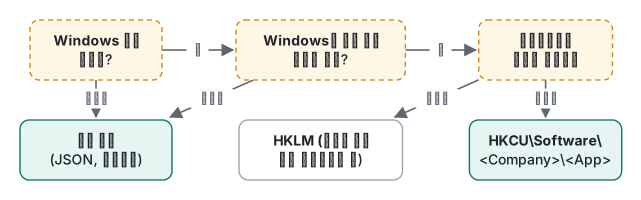
- 앱 자신만 읽는 설정:
%APPDATA%\<앱이름>\settings.json같은 사용자 프로필 아래 파일이 낫습니다. 같은 코드가 macOS·Linux에서도 돌고(위 실행 결과), 백업·복사·버전 관리가 쉽고, 사용자가 직접 열어 고칠 수도 있습니다. 서버 앱이라면appsettings.json과Microsoft.Extensions.Configuration이 표준입니다. - Windows나 다른 프로그램이 읽는 값: 시작 프로그램 등록(
HKCU\Software\Microsoft\Windows\CurrentVersion\Run), 파일 연결, 다른 앱과 약속된 키 같은 것은 레지스트리 말고는 방법이 없습니다. - 컴퓨터 전체 설정:
HKLM은 쓰기에 관리자 권한이 필요합니다. 앱이 실행 중에 쓰려고 하면UnauthorizedAccessException이 나므로, 설치 프로그램(MSI 등)이 쓰고 앱은 읽기만 하는 구조가 일반적입니다. - MSIX로 패키징한 앱: 패키지 앱의 레지스트리 쓰기는 가상화되어 앱 전용 위치에 저장된다고 Microsoft Learn의 MSIX 관련 문서는 설명합니다. 다른 프로그램과 값을 주고받을 생각이라면 이 점을 먼저 확인하세요.
정리: 2021년 글에서 바뀐 것
| 2021년 글 | 2026년 기준 |
|---|---|
HKCU\c# rkey에 직접 키 생성 |
HKCU\Software\<회사>\<앱> 아래에 |
| 정수도 문자열도 REG_SZ로 저장 | int는 REG_DWORD, long 등은 REG_SZ (QWord 지정 시 REG_QWORD) |
RegistryValueKind 7개, Unknown=REG_RESOURCE_LIST |
8개(None 포함), Unknown은 "지원하지 않는 형식" |
키를 닫지 않음, null 확인 없음 |
using + ?., nullable 경고 0개 |
| 플랫폼 언급 없음 | net10.0-windows 또는 OperatingSystem.IsWindows() (CA1416) |
| 레지스트리 편집기 스크린샷 7장 | 삭제 (아래 참고) |
2021년 글에 있던 레지스트리 편집기 스크린샷 7장은 뺐습니다. 개인 정보는 들어 있지 않았지만, 지금은 권하지 않는 HKCU 최상위 키를 보여 주는 화면이었고 이번 검증은 Windows에서 실행하지 않았으므로 새로 찍을 수도 없었기 때문입니다. 대신 위의 판단 그림과 리디렉션 그림을 넣었습니다.
예외를 어떻게 잡고 어디까지 처리할지는 예외 처리 글에서 다룹니다. WinForms 앱에서 설정 창을 띄우는 방법은 모달·모달리스 폼 글을 참고하세요.
확인 환경: .NET SDK 10.0.403 / 런타임 10.0.14, C# 14, Microsoft.WindowsDesktop.App.Ref 10.0.14, macOS(Apple Silicon Mac). Windows 전용 코드는 dotnet build -p:EnableWindowsTargeting=true로 컴파일만 했습니다.
자주 묻는 질문
SetValue에 정수를 넣으면 REG_SZ(문자열)로 저장되나요?
아닙니다. 2021년 글에 그렇게 썼지만 틀렸습니다. Microsoft Learn의 RegistryKey.SetValue 문서에 따르면 RegistryValueKind를 주지 않는 오버로드는 int(32비트 정수)를 REG_DWORD로, long 등 그 밖의 숫자 형식은 문자열(REG_SZ)로 저장합니다. 64비트 값을 REG_QWORD로 저장하려면 SetValue(name, value, RegistryValueKind.QWord)를 써야 합니다.
net10.0 프로젝트에서 Registry를 쓰면 왜 CA1416 경고가 나오나요?
Microsoft.Win32.Registry API에 'windows에서만 지원'이라는 표시가 붙어 있어서, 대상 프레임워크가 net10.0(모든 OS)이면 플랫폼 호환성 분석기가 CA1416을 냅니다. 대상 프레임워크를 net10.0-windows로 바꾸거나, 호출을 if (OperatingSystem.IsWindows()) 안에 넣거나, 메서드·클래스에 [SupportedOSPlatform("windows")]을 붙이면 사라집니다. 실제로 macOS에서 실행하면 Registry.CurrentUser가 null이라 NullReferenceException이 났습니다.
32비트 프로그램에서 HKLM\SOFTWARE 값을 못 찾는 이유는?
64비트 Windows에서 32비트 프로세스가 HKLM\SOFTWARE를 열면 HKLM\SOFTWARE\WOW6432Node로 리디렉션됩니다(Microsoft Learn 'Registry Redirector'). RegistryKey.OpenBaseKey(RegistryHive.LocalMachine, RegistryView.Registry64)로 기본 키를 열면 32비트 프로세스에서도 64비트 쪽을 읽을 수 있습니다.