C# 개발 환경 2026: .NET 10 SDK와 dotnet CLI로 시작하기
2026년판 C# 개발 환경 준비. .NET 10 SDK 설치, dotnet new console, 최상위 문, 편집기 선택(VS 2026·VS Code·Rider)을 실제 출력으로 확인합니다.
2026년 11월 전면 개정: 이 글은 원래 2021년에 쓴 "Visual Studio 2019 설치" 글이었습니다. Visual Studio 2019는 2024년 4월에 메인스트림 지원이 끝났고(연장 지원은 2029년 4월까지), 지금 C#을 시작한다면 설치 화면보다 .NET SDK와
dotnet명령을 먼저 아는 편이 훨씬 쓸모 있습니다. 그래서 주소는 그대로 두고 내용을 .NET 10 기준의 "C# 개발 환경 준비" 글로 바꿨습니다. 아래의 명령과 출력은 모두 Apple Silicon Mac에서 실제로 실행한 결과입니다. 2019년판 설치 화면 스크린숏 13장은 모두 지금의 화면과 맞지 않아 뺐습니다.
이 글은 C#을 처음 시작하는 분, 그리고 예전에 Visual Studio로 C#을 배웠지만 Mac이나 Linux에서 다시 시작하려는 분을 위한 글입니다. 결론부터 말하면 C# 개발에 꼭 필요한 것은 .NET 10 SDK 하나입니다. SDK만 있으면 dotnet new console과 dotnet run 두 줄로 첫 프로그램이 돌아가고, 편집기는 그다음에 취향과 운영체제에 맞춰 고르면 됩니다.
2021년 글에서 바뀐 것
2021년 글은 Visual Studio 2019 설치 프로그램의 화면을 따라가며 "C++를 사용한 데스크톱 개발" 워크로드를 고르고 로그인하는 과정이 중심이었습니다. 다섯 해가 지나면서 바뀐 점을 먼저 정리합니다.
- C#은 Windows 전용이 아닙니다. 2021년 글은 C#을 ".NET Framework에 최적화된 언어"로 소개했지만, 지금의 주력은 Windows·macOS·Linux에서 모두 도는 .NET(현재 .NET 10)입니다. .NET Framework 4.8.x는 기존 Windows 앱 유지보수용으로 남아 있습니다.
- "C++가 기반"이라는 설명도 정확하지 않습니다. C#은 C 계열의 문법을 빌렸을 뿐 C++ 위에 만든 언어가 아닙니다. 객체 지향 언어라는 설명은 맞지만, 지금은 람다·패턴 매칭·제네릭 같은 함수형 요소도 많이 씁니다.
- IDE 없이 시작할 수 있습니다.
dotnet명령줄 도구(CLI)가 프로젝트 생성·빌드·실행·패키지 관리를 모두 합니다. Visual Studio도 내부적으로 같은 SDK와 MSBuild를 씁니다. - 원문의 다운로드 링크에는 다른 사람의 추적용 매개변수가 붙어 있어 지웠습니다. 설치 파일은 Microsoft 공식 .NET 다운로드 페이지에서 받으면 됩니다.
뺀 이미지는 설치 프로그램·IDE 화면 12장과 다운로드 페이지 캡처 1장입니다. 다운로드 페이지 캡처에는 Microsoft 홍보 이미지 속 다른 사용자의 폴더 경로(C:\Users\…)가 보였고, Visual Studio 2019 첫 화면 캡처에는 로그인한 계정의 프로필 아이콘이 찍혀 있었습니다. 나머지도 2019년 버전(16.0)의 화면이라 지금 설치하는 분에게 맞지 않습니다.
.NET 10 SDK 설치 (Windows·macOS·Linux)
먼저 SDK를 설치합니다. 런타임(Runtime)만 설치하면 프로그램을 실행할 수는 있어도 빌드는 못 하니 반드시 SDK를 고르세요.
| OS | 방법 |
|---|---|
| Windows | 공식 설치 파일, 또는 winget install Microsoft.DotNet.SDK.10 |
| macOS | 공식 .pkg 설치 파일(기본 위치 /usr/local/share/dotnet), 또는 Homebrew brew install dotnet |
| Linux | 배포판 패키지(Ubuntu 등은 dotnet-sdk-10.0), 또는 공식 dotnet-install.sh --channel 10.0 |
Linux는 배포판과 버전마다 패키지 제공 방식이 달라서, Microsoft Learn의 "Linux에 .NET 설치" 문서에서 자기 배포판 항목을 확인하는 것이 가장 확실합니다.
설치가 끝나면 새 터미널에서 확인합니다. 아래는 이 글을 쓴 Mac(Homebrew 설치)에서의 실제 출력을 줄인 것입니다. 한국어 환경에서는 일부 제목이 한국어로 나옵니다.
$ dotnet --info
.NET SDK:
 Version:           10.0.403
 Commit:            5a2162bea6
 Workload version:  10.0.400-manifests.a00bebb6
 MSBuild version:   18.9.15+5a2162bea

런타임 환경:
 OS Name:     Mac OS X
 OS Version:  26.6
 OS Platform: Darwin
 RID:         osx-arm64
 Base Path:   /opt/homebrew/Cellar/dotnet/10.0.403/libexec/sdk/10.0.403/
…
Host:
  Version:      10.0.14
  Architecture: arm64
…
.NET SDKs installed:
  10.0.403 [/opt/homebrew/Cellar/dotnet/10.0.403/libexec/sdk]
볼 곳은 세 군데입니다. .NET SDK: Version이 10.0.x인지, RID가 내 CPU에 맞는지(Apple Silicon이면 osx-arm64, Intel Mac이면 osx-x64), .NET SDKs installed에 여러 버전이 섞여 있지 않은지입니다. 버전 하나만 빠르게 보려면 dotnet --version(여기서는 10.0.403)을 씁니다.
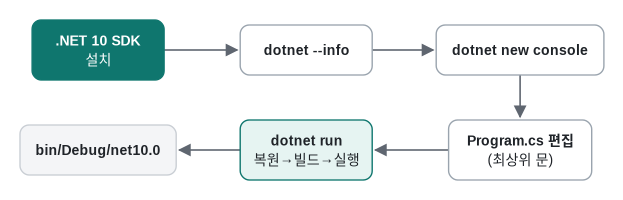
dotnet new console과 dotnet run
프로젝트를 만들 폴더에서 다음을 실행합니다.
$ dotnet new console -o HelloCs
"콘솔 앱" 템플릿이 성공적으로 생성되었습니다.

생성 후 작업 처리 중...
HelloCs/HelloCs.csproj 복원 중:
  복원할 프로젝트를 확인하는 중...
  HelloCs/HelloCs.csproj을(를) 39밀리초 동안 복원했습니다.
복원에 성공했습니다.
(DOTNET_CLI_UI_LANGUAGE=en을 붙이면 영어로, ja면 일본어로 나옵니다. 오류를 검색할 때는 영어 메시지가 결과를 찾기 쉽습니다.)
만들어지는 파일은 두 개뿐입니다. HelloCs.csproj는 이렇습니다.
<Project Sdk="Microsoft.NET.Sdk">

  <PropertyGroup>
    <OutputType>Exe</OutputType>
    <TargetFramework>net10.0</TargetFramework>
    <ImplicitUsings>enable</ImplicitUsings>
    <Nullable>enable</Nullable>
  </PropertyGroup>

</Project>
ImplicitUsings는 using System; 같은 자주 쓰는 using을 자동으로 넣어 주고, Nullable은 null이 될 수 있는 참조를 컴파일러가 경고로 알려 줍니다. 2021년 강좌의 입력 예제를 이 템플릿에서 빌드하면 바로 이 null 경고가 나오는데, 그 이야기는 break·continue·goto 글에 있습니다.
$ cd HelloCs
$ dotnet run
Hello, World!
dotnet run은 복원(restore) → 빌드 → 실행을 한 번에 합니다. 이 Mac에서 time으로 재 보니 dotnet new console이 1.5초, 첫 dotnet run이 2.0초, 두 번째 dotnet run이 1.5초였습니다. 결과물은 bin/Debug/net10.0/에 생기고, 크기는 bin 152KB, obj 256KB 정도였습니다.
.NET 10에서는 프로젝트 없이 파일 하나로 실행하는 것도 됩니다. hello.cs에 Console.WriteLine($"file-based app on .NET {Environment.Version}"); 한 줄만 쓰고 dotnet run hello.cs를 실행하면 file-based app on .NET 10.0.14가 출력됐습니다. 짧은 실험에는 이 방식이 편합니다.
최상위 문(top-level statements)과 2021년 강좌 코드
템플릿이 만든 Program.cs는 Console.WriteLine("Hello, World!"); 한 줄입니다. namespace도 class Program도 static void Main도 없습니다. 이것이 C# 9에서 들어온 최상위 문으로, 컴파일러가 보이지 않는 Program 클래스와 Main 메서드를 만들어 줍니다. 그래도 args와 return은 그대로 쓸 수 있습니다.
// 최상위 문: 이 파일이 진입점
string name = args.Length > 0 ? args[0] : "world";
Console.WriteLine($"Hello, {name}!");
Console.WriteLine($".NET {Environment.Version}, {System.Runtime.InteropServices.RuntimeInformation.OSDescription}");
return name.Length;   // 종료 코드
$ dotnet run -- dotnet
Hello, dotnet!
.NET 10.0.14, macOS 26.6.2
$ echo $?
6
-- 뒤의 값은 프로그램의 args로 넘어가고, return한 값은 종료 코드가 됩니다.
2021년 강좌처럼 namespace ConsoleApplication1 { class Program { static void Main(string[] args) … } } 형태로 쓴 코드도 그대로 붙여 넣으면 경고 없이 빌드되고 실행됩니다(한글 출력도 문제없었습니다). 예전 형태로 새 프로젝트를 만들고 싶다면 dotnet new console --use-program-main을 쓰면 namespace HelloCs; class Program { static void Main(string[] args) … } 형태로 만들어 줍니다.
섞어 쓸 때는 주의할 점이 있습니다. 직접 확인한 메시지입니다.
| 상황 | 결과 |
|---|---|
| 최상위 문이 있는 파일이 두 개 | error CS8802: Only one compilation unit can have top-level statements. |
최상위 문 + 같은 파일에 class Program |
error CS0260: Missing partial modifier on declaration of type 'Program'; another partial declaration of this type exists |
최상위 문 + 다른 클래스의 static void Main |
warning CS7022: The entry point of the program is global code; ignoring 'App.Main()' entry point. |
CS0260은 .NET 10의 컴파일러가 최상위 문용 Program을 partial로 만들기 때문에 나옵니다. 마지막 경우는 경고만 나고 Main은 무시되므로, 실행해 보면 최상위 문만 실행됩니다. 강좌 예제를 하나씩 따라 칠 때는 프로젝트를 예제마다 새로 만들거나, Program.cs 내용을 통째로 바꾸는 편이 안전합니다.
편집기 고르기: Visual Studio 2026, VS Code, Rider
SDK는 같고, 편집기는 디버깅·리팩터링 경험만 바꿉니다.
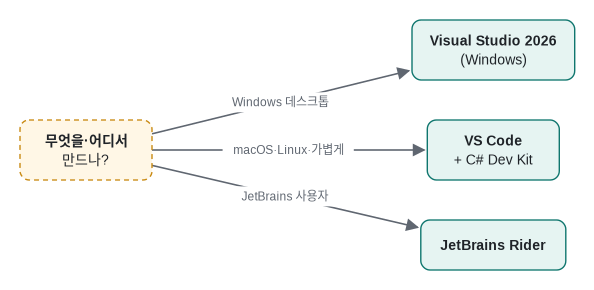
| 편집기 | OS | 어울리는 경우 | 메모 |
|---|---|---|---|
| Visual Studio 2026 | Windows | WinForms·WPF 등 Windows 데스크톱, 큰 솔루션 | Community 에디션은 개인·소규모 팀 무료 |
| Visual Studio 2022 | Windows | .NET 9 이하를 대상으로 하는 기존 프로젝트 | 17.14는 net10.0을 대상으로 할 수 없음(NETSDK1233) |
| VS Code + C# Dev Kit | Windows·macOS·Linux | 가벼운 편집기, 여러 언어를 함께 다룰 때 | C# Dev Kit은 Visual Studio와 같은 라이선스 조건 |
| JetBrains Rider | Windows·macOS·Linux | IntelliJ 계열에 익숙할 때 | 비상업적 용도는 무료 |
주의할 점은 Visual Studio 2022 대 .NET 10입니다. Microsoft Learn의 SDK·MSBuild·Visual Studio 버전 대응 문서에 따르면 net10.0을 대상으로 하려면 Visual Studio 2026(18.0) 이상이 필요하고, Visual Studio 2022 17.14는 .NET 10 SDK를 쓰더라도 .NET 9 이하만 대상으로 할 수 있습니다. 위 dotnet --info의 MSBuild가 18.x인 것도 같은 세대이기 때문입니다. Mac용 Visual Studio는 2024년 8월에 지원이 끝났으므로, Mac에서는 VS Code나 Rider를 쓰면 됩니다.
2021년 글의 주요 내용이던 C/C++ 개발이 목적이라면 지금도 Windows의 Visual Studio에서 "C++를 사용한 데스크톱 개발" 워크로드를 고르는 방식은 같습니다. 다만 C#만 공부한다면 이 워크로드는 필요 없습니다.
macOS에서 겪은 함정: Homebrew 설치와 DOTNET_ROOT
이 글의 Mac은 Homebrew로 .NET을 설치했는데, dotnet run은 잘 되는데 빌드된 실행 파일을 직접 실행하면 이렇게 실패했습니다.
$ ./bin/Release/net10.0/spin
You must install .NET to run this application.

App: …/bin/Release/net10.0/spin
Architecture: arm64
App host version: 10.0.14
.NET location: Not found
…
  Default location:
    /usr/local/share/dotnet
실행 파일(앱 호스트)은 DOTNET_ROOT 환경 변수나 기본 위치 /usr/local/share/dotnet에서 .NET을 찾는데, Homebrew 설치본은 /opt/homebrew/Cellar/dotnet/…/libexec에 있어서 찾지 못한 것입니다. 같은 이유로 dotnet tool로 설치한 도구(예: ilspycmd)도 같은 메시지로 실행되지 않았습니다. 해결은 간단합니다.
$ export DOTNET_ROOT="$(brew --prefix dotnet)/libexec"
이렇게 설정한 뒤에는 실행 파일과 도구가 모두 정상적으로 실행됐습니다. 매번 입력하지 않으려면 셸 설정 파일(~/.zshrc 등)에 넣어 둡니다. 이런 차이가 번거롭다면 처음부터 Microsoft 공식 .pkg 설치 파일을 쓰는 것이 가장 간단합니다.
환경이 갖춰졌다면 C# 배열, 메서드부터 차례로 따라 해 보세요. 모든 예제를 이 글과 같은 dotnet new console 프로젝트에서 다시 확인했습니다.
테스트 환경: .NET SDK 10.0.403 / 런타임 10.0.14(Homebrew 설치), C# 14, macOS 26.6.2, Apple Silicon Mac(M1 Pro).
자주 묻는 질문
C#을 시작하려면 Visual Studio를 꼭 설치해야 하나요?
아닙니다. 필요한 것은 .NET SDK뿐입니다. SDK를 설치하면 dotnet new console로 프로젝트를 만들고 dotnet run으로 빌드·실행까지 할 수 있습니다. 편집기는 Windows라면 Visual Studio 2026, macOS·Linux라면 VS Code + C# Dev Kit이나 Rider를 나중에 골라도 됩니다.
Visual Studio 2022에서 .NET 10 프로젝트를 열 수 있나요?
Microsoft Learn의 SDK·MSBuild·Visual Studio 버전 대응 문서에 따르면 net10.0을 대상으로 하려면 Visual Studio 2026(18.0) 이상이 필요합니다. Visual Studio 2022 17.14는 .NET 10 SDK가 깔려 있어도 .NET 9 이하만 대상으로 할 수 있고, net10.0을 지정하면 NETSDK1233 경고를 냅니다.
Homebrew로 설치한 .NET에서 빌드한 실행 파일이 'You must install .NET'으로 실행되지 않습니다.
dotnet run은 동작하지만, bin 폴더의 실행 파일을 직접 실행하면 .NET 위치를 찾지 못해 이 메시지가 납니다. Homebrew 설치본은 기본 위치(/usr/local/share/dotnet)가 아니기 때문입니다. export DOTNET_ROOT="$(brew --prefix dotnet)/libexec" 를 셸 설정에 넣거나 Microsoft 공식 설치 파일을 쓰면 해결됩니다.